Editor de vídeo con transiciones
Crea transiciones fluidas entre clips con más de 20 efectos profesionales
No gracias, continuar en el navegador
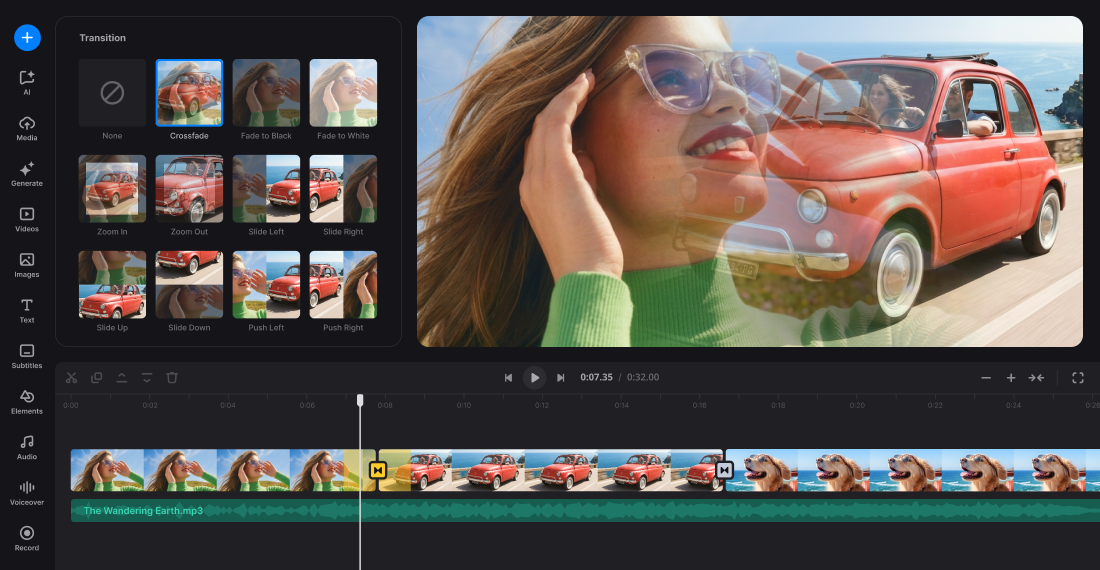
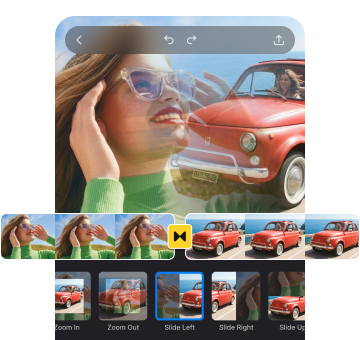
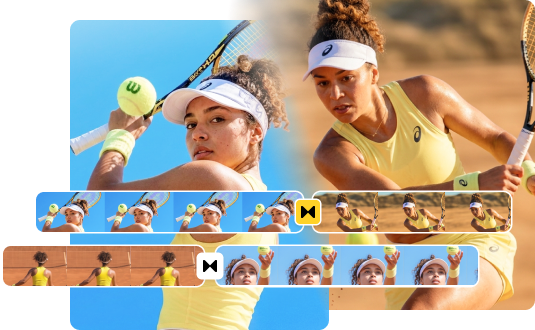
Mejora la narrativa con transiciones
Accede a más de 20 efectos de transición, desde fundidos y disoluciones clásicos hasta transiciones creativas como fallo digital, quemado de película y separación RGB. Añade transiciones entre clips, imágenes y GIF para conectar escenas con fluidez y reforzar el impacto de tu historia.
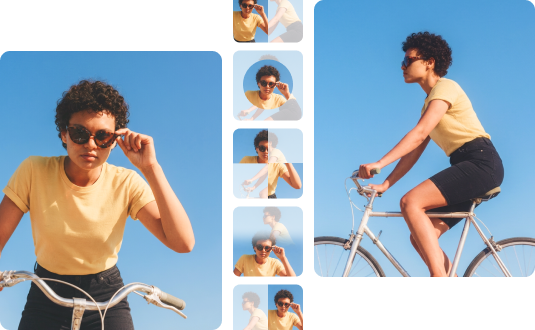
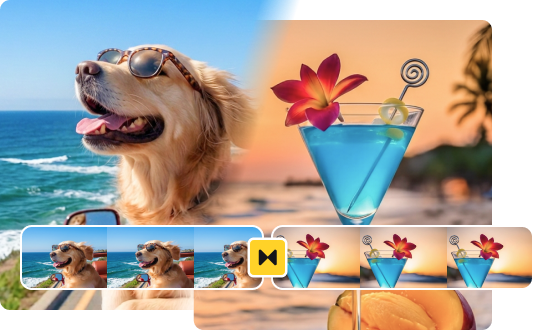
Usa efectos de transición para crear ambiente
Elige transiciones dinámicas o suaves que definan el ambiente y el ritmo. Desde fundidos rápidos hasta disoluciones cinematográficas que indican el paso del tiempo o un cambio narrativo y determinan cómo se percibe una escena, además de efectos modernos como glitch: nuestro editor con transiciones hace que tus clips sean fluidos y atractivos.
Acelera la producción de vídeos
Añade transiciones con un clic y previsualízalas en tiempo real. Sin fotogramas clave complejos ni un ordenador potente. Mantén un estilo de transición uniforme en todo el proyecto y aplica rápidamente una transición y su duración a todo el vídeo.
Herramienta en el navegador
Sin descargas ni instalaciones. Abre el editor de vídeo online de Clideo en el navegador y accede desde el principio al menú completo de transiciones con todos los efectos.
Edición de vídeo sencilla
Una interfaz clara y fácil de usar para todas tus tareas de edición: recorta clips, cambia su tamaño y añade texto, audio y transiciones sin complicaciones.
Más de 20 efectos de transición
Prueba distintos efectos de transición para diferentes estilos de proyecto. Elige opciones básicas como fundido y disolución, o efectos más dinámicos como zoom o separación RGB.
Duración de la transición
Ajusta la duración de las transiciones al ritmo de tu contenido. Crea vídeos rápidos para redes sociales o reduce el ritmo para contar historias dramáticas.
Vista previa en tiempo real
Previsualiza todos los cambios de transición sin retrasos de renderizado y comprueba exactamente cómo quedarán los efectos de fundido o barrido antes de exportar.
Edición en varios dispositivos
Edita transiciones en navegadores de escritorio y continúa en la aplicación móvil para iOS. Con Clideo, los proyectos se sincronizan automáticamente entre la web y los dispositivos móviles.
Preguntas frecuentes
Preguntas
Un editor de vídeo con transiciones es una herramienta diseñada para añadir efectos fluidos entre clips y crear una secuencia continua en lugar de saltos bruscos entre una toma, un fotograma o una escena y la siguiente. Las transiciones conectan material separado mediante fundidos, disoluciones, barridos u otros efectos estilizados que guían al público de una escena a otra.
Clideo ofrece más de 20 efectos de transición para los estilos más habituales. Las opciones básicas incluyen fundidos a negro o blanco, disoluciones y barridos estándar. Los efectos dinámicos incluyen zoom, fundido cruzado con desenfoque, barrido rápido a izquierda y derecha, barrido circular y giro suave. Para proyectos creativos, la separación RGB, el destello y el fundido luma aportan una energía visual distintiva.
Usa transiciones de 0.5-0.7 segundos para contenido rápido, como Instagram Reels y vídeos para redes sociales, donde el ritmo mantiene la atención. Aplica transiciones de 1–2 segundos para una narrativa dramática, cambios emotivos de ubicación o momentos contemplativos en los que quieras que el efecto se perciba. El control de duración de Clideo permite ajustar cada efecto.
Sí. La función «Aplicar a todo» de Clideo permite definir un estilo y una duración para cada par de clips adyacentes del proyecto. Así se mantiene una coherencia profesional y se ahorra mucho tiempo frente a aplicar transiciones por separado entre cada par de vídeos. Después, puedes personalizar transiciones individuales o eliminar una por completo seleccionando «Ninguna».
Clideo funciona en navegadores móviles para iOS y Android, por lo que puedes añadir transiciones a vídeos desde casi cualquier dispositivo. También puedes usar una aplicación de edición de vídeo específica para iOS con el mismo conjunto de efectos. Empieza un proyecto en el ordenador y continúa en el móvil: tus proyectos con distintas transiciones se sincronizan automáticamente entre dispositivos.
Clideo admite formatos habituales como MP4, MOV, AVI y WebM para editar vídeos con transiciones. Puedes subir dos vídeos, imágenes y GIF desde distintas fuentes sin convertirlos. Exporta los vídeos terminados con transiciones en calidad HD o 4K.
Añade efectos de sonido o música de fondo que complementen el ritmo de la transición entre dos escenas: un silbido con un barrido rápido o sonido ambiente con un fundido cruzado. Puedes buscar el sonido o la pista en nuestra biblioteca de audio o generarlo con AI.
El editor de vídeo todo en uno de Clideo ofrece muchas herramientas además de las transiciones. Puedes recortar, dividir y reorganizar clips, cambiar el tamaño para distintas redes sociales y añadir texto o subtítulos. También puedes incorporar música de fondo o voz en off, ajustar la velocidad, el brillo y el contraste, y generar vídeos, imágenes o música con AI. Es ideal para vídeos de YouTube, contenido de Facebook y divertidos clips de marca online.
Consigue Clideo para iPhone
Descarga nuestra aplicación para crear y gestionar proyectos sin problemas,
mantente sincronizado en todos los dispositivos en cualquier momento.